

Plugin WordPress
WordPress menggunakan plugin sebagai perangkat lunak tambahan untuk menambahkan fitur atau fungsionalitas baru ke situs. Plugin ini dirancang agar mudah diinstal dan diaktifkan tanpa harus mengubah kode utama, sehingga memudahkan pengguna dalam mengelola dan mengembangkan situs web mereka.
Selanjutnya, plugin bekerja dengan “mengaitkan” dirinya ke dalam arsitektur inti WordPress. Mereka menggunakan hook (yaitu titik di mana plugin dapat menyuntikkan kode tambahan) dan filter (yaitu titik di mana plugin dapat mengubah data) yang tersedia dalam WordPress. Maka, dengan cara ini, plugin dapat memperluas atau memodifikasi fungsionalitas WordPress tanpa mengubah file inti dari platform tersebut.
Keuntungan Menggunakan Plugin WordPress
Proses Instalasi dan Aktivasi Plugin WordPress
1. Instalasi
Instalasi plugin WordPress dapat melalui dua metode utama yaitu melalui dashboard WordPress dan secara manual. Melalui dashboard, Anda dapat dengan mudah mencari, menginstal, dan mengaktifkan plugin langsung dari antarmuka WordPress. Di sisi lain, pada metode manual melibatkan pengunduhan file plugin dalam format ZIP dari sumber eksternal dan mengunggahnya ke situs WordPress Anda melalui dashboard.
- Masuk ke dashboard WordPress Anda.
- Arahkan ke menu “Plugins” di sisi kiri, kemudian pilih “Add New”.
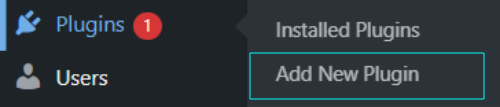
- Selanjutnya di halaman “Add Plugins”, Anda akan melihat kotak pencarian di sudut kanan atas. Ketik nama plugin yang ingin Anda instal atau jelajahi plugin berdasarkan fitur atau kategori.

- Setelah menemukan plugin yang diinginkan, klik tombol “Install Now” di sebelah plugin tersebut.
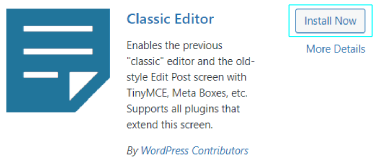
- Tunggu beberapa saat hingga instalasi selesai.
- Unduh file plugin dalam format ZIP dari direktori plugin WordPress atau sumber lainnya.
- Masuk ke dashboard WordPress Anda.
- Arahkan ke menu “Plugins” di sisi kiri, kemudian pilih “Add New”.
- Klik tombol “Upload Plugin” di bagian atas halaman “Add Plugins”.
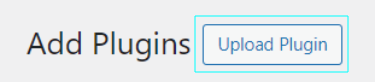
- Klik tombol “Choose File” dan pilih file ZIP plugin yang telah Anda unduh.
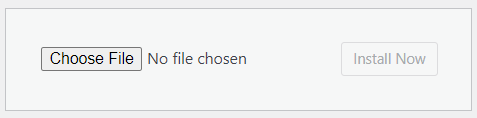
- Klik tombol “Install Now” dan tunggu beberapa saat hingga proses instalasi selesai.
2. Aktivasi
Setelah berhasil instalasi plugin berhasil, langkah berikutnya adalah mengaktifkannya agar dapat memanfaatkan fungsionalitasnya di situs Anda. Aktivasi plugin memastikan bahwa semua fitur dan integrasi yang disediakan oleh plugin tersebut nantinya akan dapat mulai beroperasi pada situs WordPress Anda. Berikut adalah langkah-langkah untuk mengaktifkan plugin setelah instalasi:
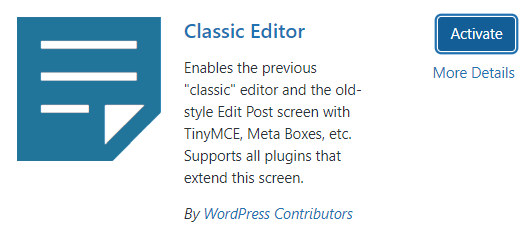
- Setelah instalasi selesai, Anda akan melihat tombol “Activate” di halaman plugin. Klik tombol tersebut.
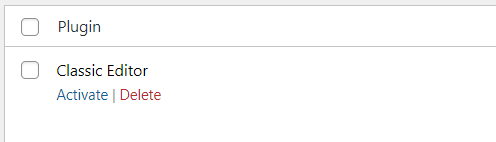
- Anda juga dapat mengaktifkan plugin melalui halaman “Installed Plugins”. Masuk ke menu “Plugins” > “Installed Plugins”, cari plugin yang baru saja Anda instal, kemudian klik tombol “Activate” di bawah nama plugin tersebut.
3. Konfigurasi
Banyak plugin memerlukan konfigurasi tambahan setelah diaktifkan untuk mengatur fungsionalitas spesifik sesuai kebutuhan Anda.
- Akses Pengaturan Plugin:
Setelah mengaktifkan plugin, Anda biasanya akan diarahkan ke halaman pengaturan plugin secara otomatis. Jika tidak, Anda dapat menemukan halaman pengaturan plugin di menu sidebar WordPress, biasanya di bawah “Settings” atau di menu tersendiri dengan nama plugin tersebut. - Isi Pengaturan yang Diperlukan:
Setiap plugin memiliki pengaturan yang berbeda tergantung pada fungsionalitasnya. Misalnya, untuk plugin SEO seperti Yoast SEO, Anda mungkin perlu mengonfigurasi pengaturan terkait analisis SEO, peta situs, dan integrasi dengan alat webmaster. Plugin e-commerce seperti WooCommerce seringkali akan meminta Anda untuk mengatur detail toko seperti mata uang, metode pembayaran, pengiriman, dan produk. - Simpan Perubahan:
Selanjutnya, setelah mengisi semua pengaturan yang diperlukan, pastikan untuk menyimpan perubahan. Biasanya, tombol “Save Changes” atau “Save Settings” akan berada di bagian bawah halaman pengaturan plugin. - Pengujian dan Verifikasi:
Setelah konfigurasi selesai, lakukan pengujian untuk memastikan plugin berfungsi sesuai yang diharapkan. Periksa halaman atau fitur yang dipengaruhi oleh plugin untuk memastikan semuanya berjalan dengan baik. - Baca Dokumentasi dan Dukungan:
Jika Anda mengalami kesulitan dalam mengonfigurasi plugin, maka anda bisa membaca dokumentasi yang disediakan oleh pengembang plugin. Banyak plugin populer juga memiliki forum dukungan atau panduan video yang dapat membantu Anda menyelesaikan masalah.
Jenis-Jenis Plugin WordPress
WordPress adalah platform yang sangat fleksibel dan juga dapat diperluas dengan menggunakan plugin. Plugin-plugin ini juga memberikan berbagai fungsionalitas tambahan yang tidak tersedia dalam instalasi dasar WordPress. Dengan ribuan plugin yang tersedia, pengguna dapat dengan mudah menambahkan fitur baru ke situs web mereka tanpa harus menulis kode dari awal.
Berikut ini adalah beberapa contoh plugin WordPress berdasarkan fungsionalitas:



E-Commerce
Plugin seperti WooCommerce memungkinkan Anda untuk membuat toko online yang profesional dengan fitur lengkap seperti manajemen produk, pembayaran, dan pengiriman.



SEO
Plugin seperti Yoast SEO membantu mengoptimalkan situs Anda agar lebih mudah ditemukan oleh mesin pencari, yang penting untuk situs bisnis.



Keamanan
Plugin seperti Wordfence Security atau Sucuri Security membantu melindungi situs Anda dari ancaman dan serangan.



Integrasi Media Sosial
Plugin seperti Jetpack atau Social Warfare membantu mengintegrasi media sosisal pada situs Anda.



Optimasi Kecepatan dan Performa
Caching
Plugin caching seperti W3 Total Cache atau WP Super Cache membantu meningkatkan kecepatan situs dengan menyimpan salinan halaman untuk diakses lebih cepat oleh pengguna.



Optimasi Gambar
Plugin seperti Smush atau EWWW Image Optimizer membantu mengompresi gambar tanpa mengorbankan kualitas, mempercepat waktu muat halaman.



Dukungan Pelanggan dan Interaksi Pengguna
Formulir Kontak
Menggunakan plugin formulir kontak seperti Contact Form 7 atau WPForms untuk membuat formulir kontak yang mudah digunakan.